


- Главная страница
- Разработка ПО
- О NTechnology
- База знаний
- NTechnology SIEM
- 13. Работа с отчетами
- 13.2 Работа с системными отчетами
- Главная страница
- Разработка ПО
- О NTechnology
- База знаний
- NTechnology SIEM
- 13. Работа с отчетами
- 13.2 Работа с системными отчетами
13.2 Интерфейс раздела "Отчеты". Выгрузка вручную.
Для формирования и сохранения отчета необходимо выбрать блок: «Отчет по инцидентам» или «Отчет по активам» (рис.47).
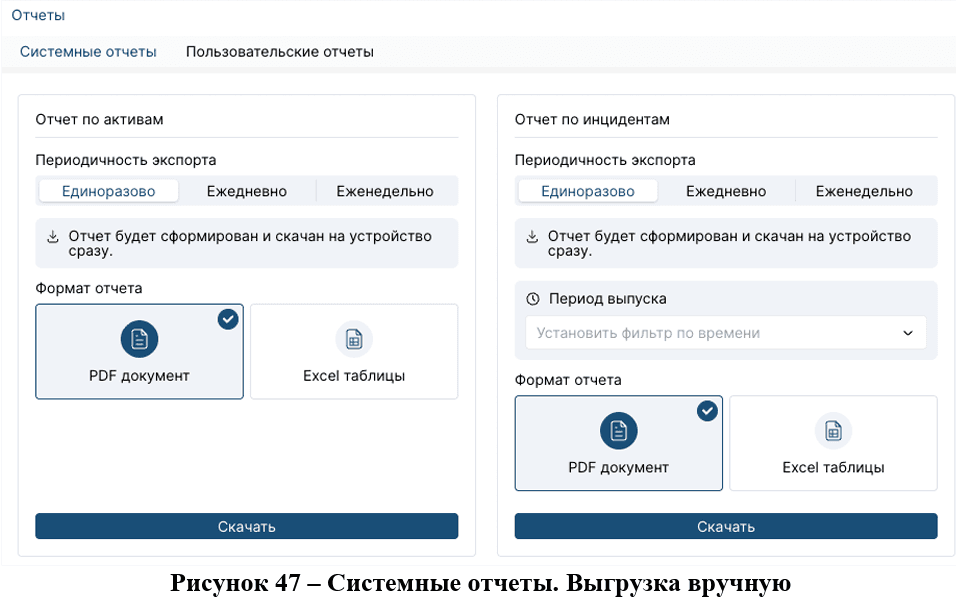
Для того чтобы выгрузить отчет по инцидентам вручную, необходимо выбрать периодичность экспорта «Единоразово», выбрать период выпуска и формат отчета (xlsx или pdf). Далее следует нажать кнопку «Скачать». По нажатию на кнопку «Скачать» начинается процесс выгрузки отчета.
Отчет будет сформирован с указанием:
- Периода, за который предоставляются данные;
- Информации в сводной таблице об инцидентах, разбитых по статусам и критичности;
- Виджетов с отображением инцидентов по статусам и критичности;
- Подробной информации о каждом инциденте.
Следует обратить внимание, что в отчете в формате pdf круговые диаграммы не выгружаются.
Для того чтобы выгрузить отчет по активам вручную, необходимо выбрать периодичность экспорта «Единоразово» и формат отчета (xlsx или pdf). Далее следует нажать кнопку «Скачать». По нажатию на кнопку «Скачать» начинается процесс выгрузки отчета.
Шаблон отчета будет сформирован с указанием:
- информации в сводной таблице об активах;
- информации о количестве активов, разбитых по значимости и операционным системам;
- виджет с отображением круговых диаграмм активов по значимости, статусам и операционным системам.
Следует обратить внимание, что в отчете в формате pdf круговые диаграммы не выгружаются.

- Главная страница
- Разработка ПО
- О NTechnology
- База знаний
- NTechnology SIEM
- 13. Работа с отчетами
- 13.2 Работа с системными отчетами
- Главная страница
- Разработка ПО
- О NTechnology
- База знаний
- NTechnology SIEM
- 13. Работа с отчетами
- 13.2 Работа с системными отчетами
13.2 Интерфейс раздела "Отчеты". Выгрузка вручную.
Для формирования и сохранения отчета необходимо выбрать блок: «Отчет по инцидентам» или «Отчет по активам» (рис.47).
Для того чтобы выгрузить отчет по инцидентам вручную, необходимо выбрать периодичность экспорта «Единоразово», выбрать период выпуска и формат отчета (xlsx или pdf). Далее следует нажать кнопку «Скачать». По нажатию на кнопку «Скачать» начинается процесс выгрузки отчета.
Отчет будет сформирован с указанием:
- Периода, за который предоставляются данные;
- Информации в сводной таблице об инцидентах, разбитых по статусам и критичности;
- Виджетов с отображением инцидентов по статусам и критичности;
- Подробной информации о каждом инциденте.
Следует обратить внимание, что в отчете в формате pdf круговые диаграммы не выгружаются.
Для того чтобы выгрузить отчет по активам вручную, необходимо выбрать периодичность экспорта «Единоразово» и формат отчета (xlsx или pdf). Далее следует нажать кнопку «Скачать». По нажатию на кнопку «Скачать» начинается процесс выгрузки отчета.
Шаблон отчета будет сформирован с указанием:
- информации в сводной таблице об активах;
- информации о количестве активов, разбитых по значимости и операционным системам;
- виджет с отображением круговых диаграмм активов по значимости, статусам и операционным системам.
Следует обратить внимание, что в отчете в формате pdf круговые диаграммы не выгружаются.